CSTV · 博客
CS2怎么录屏?实时录制、比赛回放与自动高光怎么选
想保存 CS2 五杀,先分清实时录屏与赛后 Demo。比较 Steam 游戏录制、显卡录制、OBS 和 Demo 高光流程,按你的素材需求选择。
更新于 · CSTV
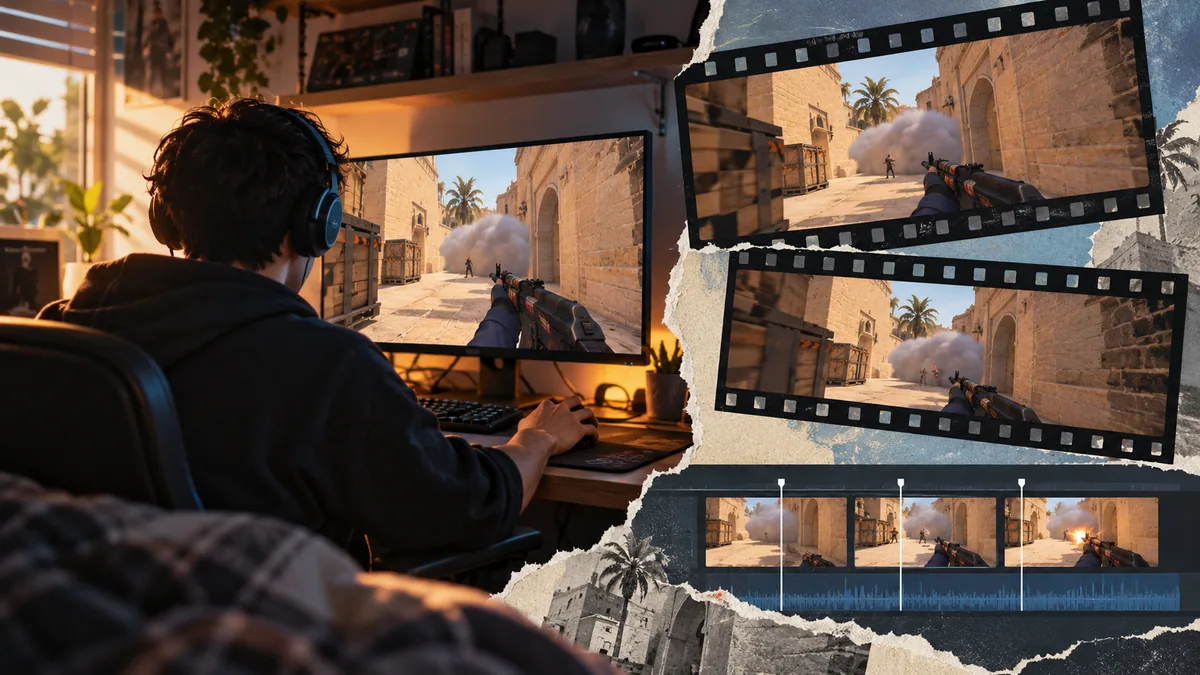
实时录屏:保留你当时实际看到的画面
想保留对局时的屏幕、自己的麦克风或其他声音,就要在开打前设置录屏。没开启录制,赛后就没有这份原始画面。
Steam 游戏录制
适合希望在 Steam 中管理游戏录像的玩家。先按官方说明配置后台或按需录制,再用短片段确认游戏声与保存位置。
显卡录制与 OBS
NVIDIA App 的录制功能需要受支持的硬件;OBS 可以配置场景、画面和声音来源。先选一套工具测试,检查画面和音轨,避免同时开着多个录制程序。
- 在 Steam 打开“设置 → 游戏录制”,选择后台录制或按需录制。
- 确认保存位置、声音来源与快捷键,先录一个短片段再开始整场比赛。
- 把测试片段保存为永久剪辑,检查游戏声与麦克风;后台临时录像可能随空间使用被覆盖。
比赛 Demo:没录屏时先找回放
如果当时没录屏,先回到比赛来源查看 Demo 是否还能下载。Demo 保存的是比赛回放数据,不是已经录好的 MP4,因此需要通过 CS2 回放与录制才能变成可分享视频。
Demo 的优势是赛后可以选玩家与回合;边界是不能保证还原当时全部桌面画面、客户端提示和语音。平台录像过期、文件不完整或与当前游戏版本不兼容,都可能导致无法生成。
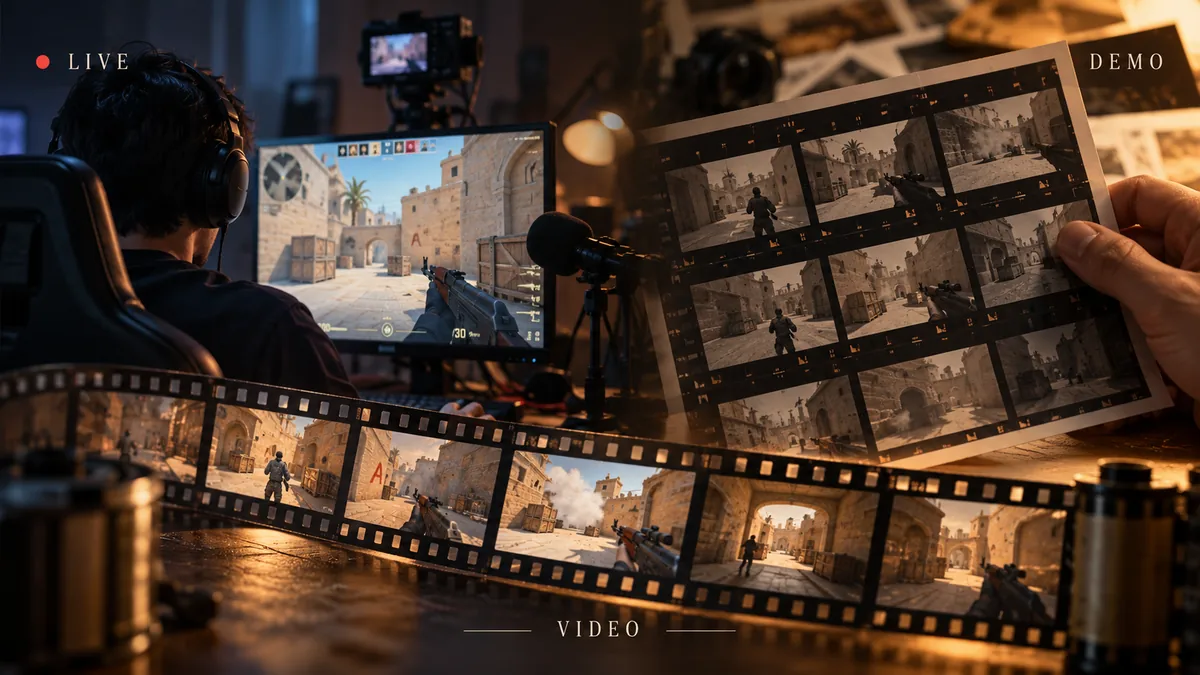
自动高光:把选片段与录制串起来
CSTV 适合已经有可用 Demo、想整理多杀、残局、枪械集锦或死亡复盘的玩家。导入后选择事件,再由本机队列调用 CS2 录制并合成,减少手动寻找整场时间线的工作。
这与实时录屏是不同的素材路径。你可以对局时录屏保留现场,也可以赛后用 Demo 选择其他视角;CSTV 不能把没有 Demo 的对局凭空变成回放。
开始前用一分钟检查
选一个短片段,分别检查画面、游戏声、麦克风或队伍语音是否符合预期。确认输出路径、剩余空间与文件能否被普通播放器打开。
不要同时开启多个录制工具来比较结果。先让一套流程稳定工作,再用相同片段比较画质、卡顿、音画同步和文件大小。这里没有针对所有硬件都成立的“零掉帧”承诺。
常见问题
CS2 录屏和 Demo 是同一个东西吗?
不是。录屏保存当时的画面,Demo 是需要游戏还原的比赛数据。拿到 Demo 后仍要录制,才能生成视频。
没提前开录屏怎么办?
先查比赛来源是否提供可播放 Demo。有 Demo 可以赛后录制;没有 Demo 也没有录屏时,无法恢复完整比赛画面。
选哪个录屏工具最清晰?
清晰度受素材、分辨率、帧率、编码与上传压缩共同影响。用同一短片段在自己的电脑上比较,比照搬一组最高参数更可靠。