CSTV · 使用教程
CS2 Demo怎么下载?完美、5E与本地录像导入指南
按比赛来源查找 CS2 Demo:完美对战平台、5E 或游戏内比赛回放。检查下载完整性和文件位置,再导入 CSTV 制作高光视频。
更新于 · CSTV
完美平台:数据 → 比赛记录 → 下载 Demo
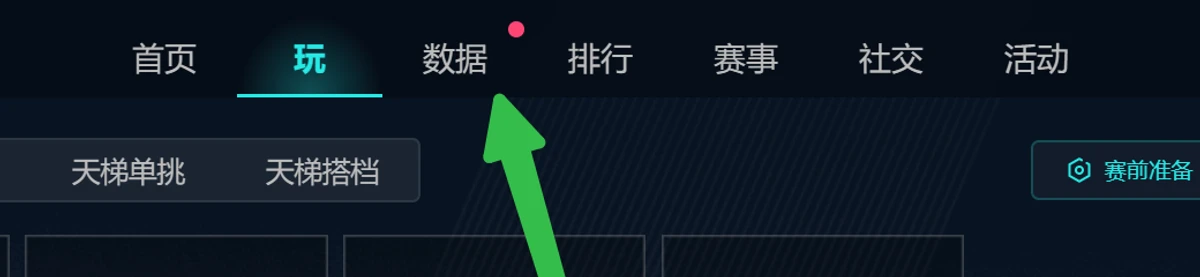
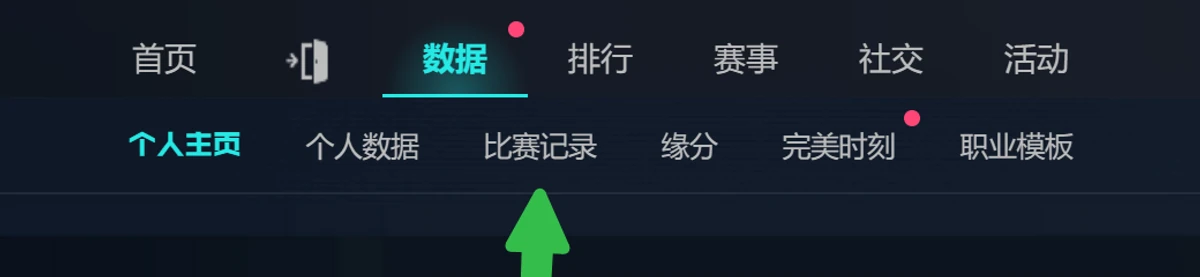
打开完美世界竞技平台,点击顶部“数据”,再进入“比赛记录”。按时间和地图找到目标比赛,打开详情后,右上角就是“下载 Demo”。先核对比赛时间,避免下载另一场回放。
下图来自用户提供的真实界面截图,个人信息已遮挡。这里只展示入口;比赛列表和详情图不是同一场比赛,不把它们当作同一场操作的连续记录。

下载完去哪找:DEMO 本地路径与默认目录
下载完成后,同一个位置会出现“DEMO 本地路径”和“查看 DEMO”。前者用来找文件,后者用来启动回放;想导入 CSTV 时,先找本地文件更直接。
本次在 Windows 实机确认的完美默认目录如下。把整行粘贴到文件资源管理器地址栏,按回车即可;%APPDATA% 会自动对应你自己的 Windows 用户,不需要填写别人的用户名。
如果目录里没有目标文件,优先使用比赛详情中的“DEMO 本地路径”,因为保存位置可能已经改过。刚下载的是 .zip 等压缩包时,先等下载完成,再解压查看 .dem;不要直接改后缀。
%APPDATA%\Wmpvp\demo- 打开下载完成的比赛详情,点击“DEMO 本地路径”。
- 在文件资源管理器的“查看 → 显示”中打开“文件扩展名”,区分 .dem、压缩包和临时下载文件。
- 按修改时间找到新文件;需要直接在 CS2 打开压缩包里的 Demo 时,先解压到独立文件夹。
- 保留原下载文件,在 CSTV 侧栏点击“+”导入 .dem,或到“设置 → 比赛导入”连接实际存放它的文件夹。

5E 和官匹:从下载记录定位,不猜盘符
5E 的比赛先从本平台比赛记录完成下载。如果当前界面提供“打开文件夹”或下载目录入口,就从那里定位;若是用浏览器下载,按 Ctrl+J,在下载记录中点“在文件夹中显示”。找不到时,到自己使用的下载目录搜索 .dem,按修改时间排序;下载的是压缩包,就先找到最近的压缩包并解压。
本次没有取得可登录的 5E 客户端实例,因此不把某个盘符或按钮名称写成所有版本通用的默认值。完美的 Wmpvp 路径也不能当作 5E 路径使用。
官匹回放可先到 Steam 库中右键 Counter-Strike 2,打开“属性 → 已安装文件 → 浏览”,再检查 game\csgo\replays。手动下载的文件可能在其他位置;已知道完整路径时,playdemo 可以直接打开,不必先搬到游戏安装目录。
导入后确认“本人”,再生成集锦
在 CSTV 的 Demo 工作台核对地图、比赛日期和目标玩家。“待生成”表示这场比赛还没有生成对应成片;点击“生成集锦”后,再选择片段、声音、画质和输出位置。
若单个文件可以导入、自动导入却没有发现新比赛,到“设置 → 比赛导入”重新确认所选目录。自动导入在 CSTV 运行时约每 60 秒检查一次;未完成或未变化的文件会跳过,下载过程中不要反复移动原文件。

常见问题
CSTV 能直接下载所有完美、5E 历史 Demo 吗?
不能这样理解。请先由比赛来源下载 Demo,CSTV 负责连接本地目录或导入文件,是否能取得历史录像由平台决定。
CS2 Demo 保存在哪个文件夹?
本次确认的完美默认目录是 %APPDATA%\Wmpvp\demo,改过位置时以“DEMO 本地路径”为准。5E 请从本平台下载位置或浏览器下载记录定位,不使用完美路径。
为什么下载了录像却不是 MP4?
Demo 是回放数据,不是视频。需要通过 CS2 回放并录制,才能得到普通播放器能打开的 MP4。