CSTV · 使用教程
CS2高光怎么自动剪辑?从比赛Demo生成击杀集锦
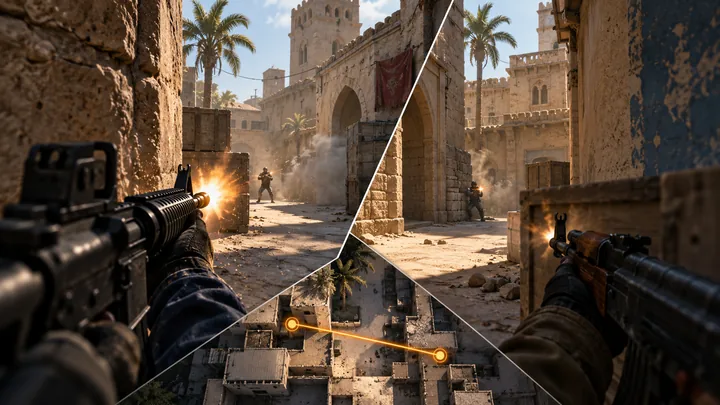
没有提前录屏也想保存 CS2 五杀、残局和爆头?了解如何用 CSTV 导入 Demo、选择玩家与高光片段,在本机录制并导出个人击杀集锦。
更新于 · CSTV
先分清:比赛回放和实时录屏
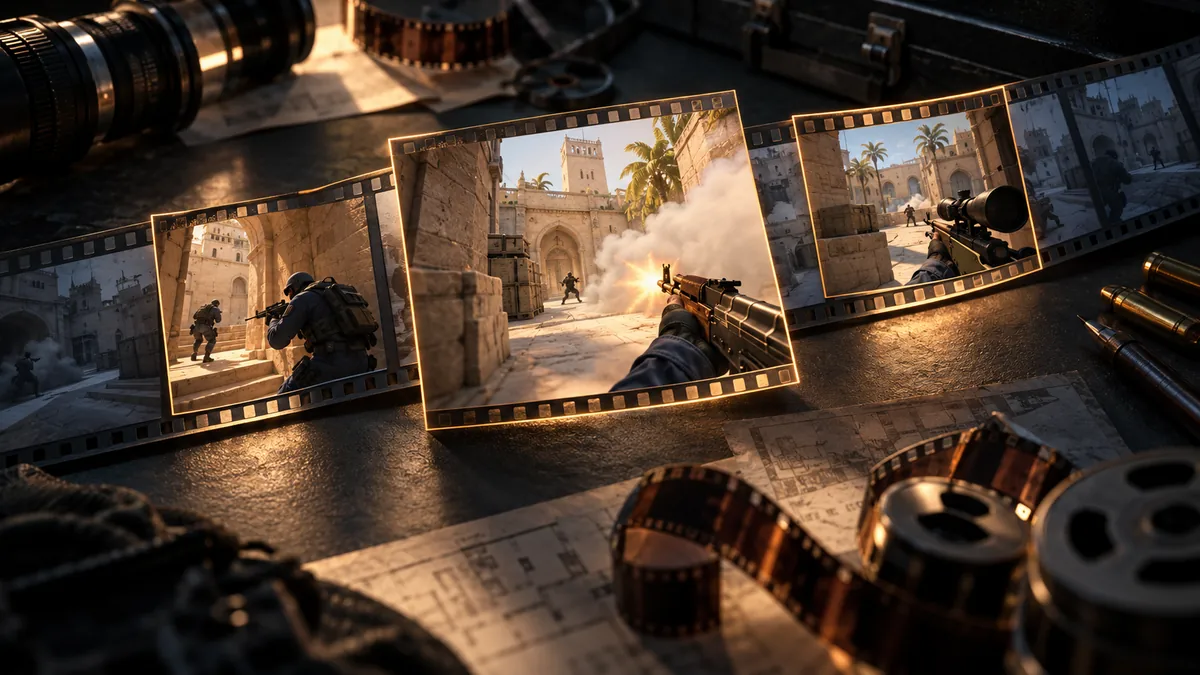
实时录屏保存当时的屏幕;Demo 保存比赛回放数据。只要比赛来源提供了可播放的 Demo,你就可以赛后重新选择玩家、回合与视角,再录制成视频。没有 Demo、也没有录屏的比赛,CSTV 无法凭空还原。
CSTV 是 Windows 桌面工具,录制需要安装并能启动 CS2。Demo 的可播放性受游戏版本与文件完整性影响,先保留原始文件会更方便排查。
用 CSTV 生成第一条个人高光
建议先选一场近期比赛和一个短片段,确认画面、声音与输出目录都正常,再批量生成整场高光。
- 从比赛来源下载完整 Demo,导入本地文件,或连接支持的平台 Demo 文件夹。
- 等待解析完成,确认比赛与玩家对应正确,再选择击杀、多杀、爆头或残局等片段。
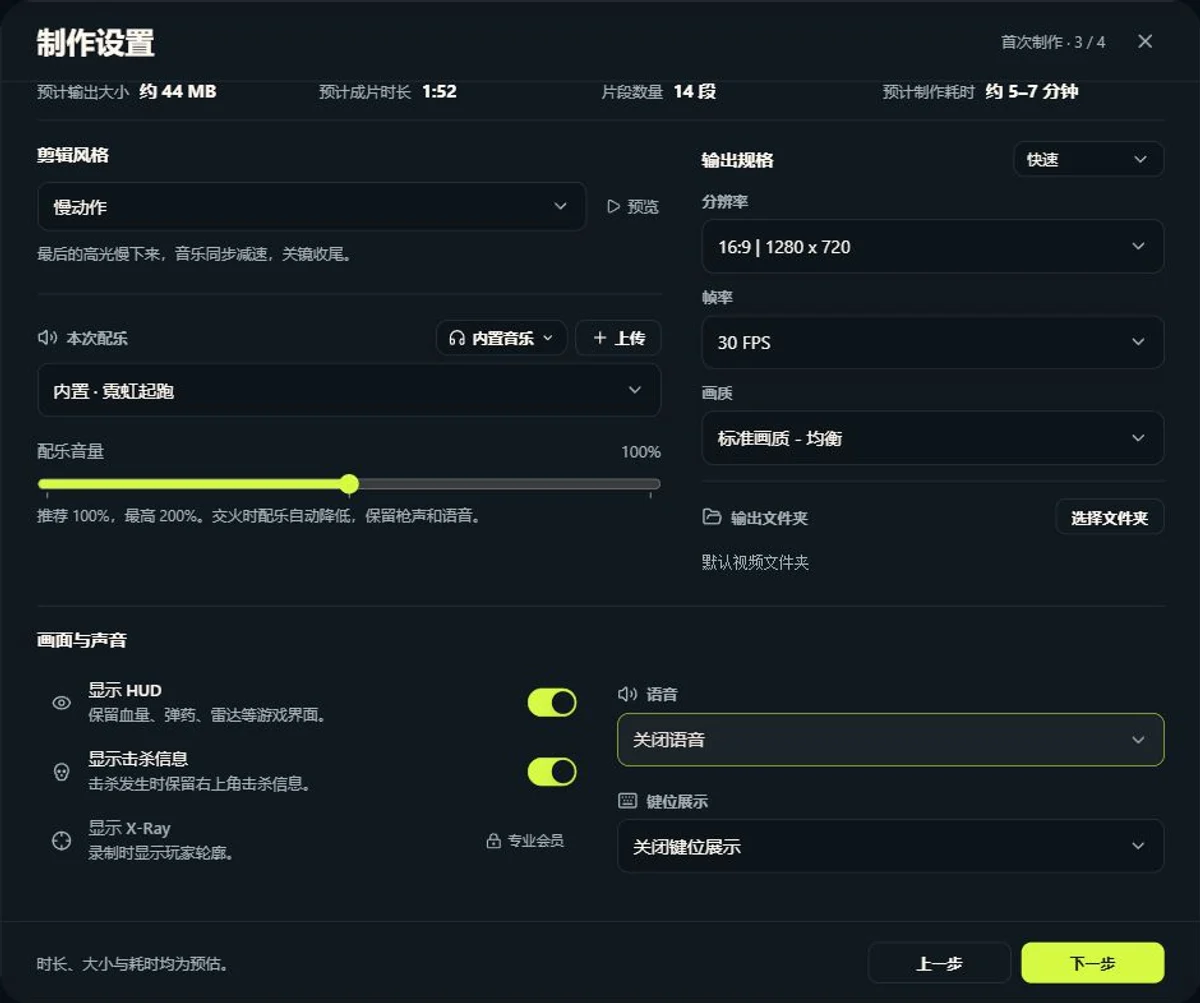
- 按用途选择画质、帧率、HUD、语音与视角。具体可用选项以账号权益和客户端当前界面为准。
- 提交生成任务。队列会启动 CS2、录制片段并合成为成片;录制中不要强制结束 CS2。
- 在录像库预览,检查片段起止和音画,保存到输出目录后再分享。
五杀、残局和枪械集锦怎么选
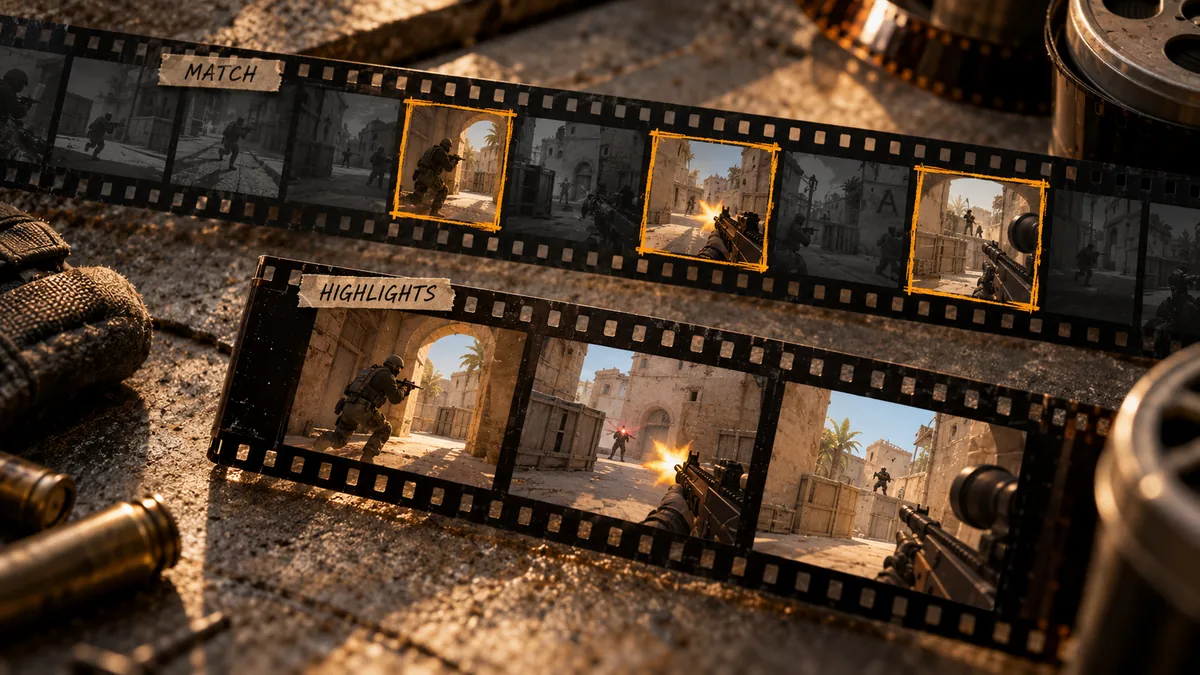
个人高光适合保留一场比赛的代表操作;多杀和残局适合讲清完整交火过程;枪械集锦则把同一种武器的素材集中起来。先按玩家与事件筛选,再试听语音、回看片段,能减少无效镜头。
准备发 B 站、抖音或小红书时,先导出并检查完整成片。平台可能重新压缩视频,字幕位置、横竖比例和音乐使用权限需要在发布前分别确认。
免费体验与画质怎么选
当前免费版提供 3 次生成体验,规格为 720P、30 帧、自己的击杀视角,成片带 CSTV 水印。会员可用分辨率、帧率和双视角等权益以价格页为准;去水印属于创作者会员权益。
更高分辨率与帧率会增加录制、编码和磁盘占用。首次使用先验证短片段,再按电脑配置与分享需求提高规格。
常见问题
没开录屏,还能生成 CS2 高光吗?
可以,前提是能取得可播放的比赛 Demo,并在 Windows 电脑上安装 CS2。只有对局记录、没有可用 Demo 时,不能生成回放画面。
CSTV 会把 Demo 上传到云端吗?
Demo 解析、录制与视频合成在本机完成。账号登录、会员验证和更新检查仍需联网。
可以自动发布到短视频平台吗?
这套流程将成片保存到本地。检查视频后,由你自行上传到想分享的平台。