CSTV · 使用教程
CS2 Demo怎么转MP4?录像回放、录制与导出教程
.dem 不是视频,不能改后缀变成 MP4。了解 CS2 Demo 回放与视频的区别,以及用 CSTV 选择片段、录制和导出可分享视频的流程。
更新于 · CSTV
为什么播放器打不开 .dem
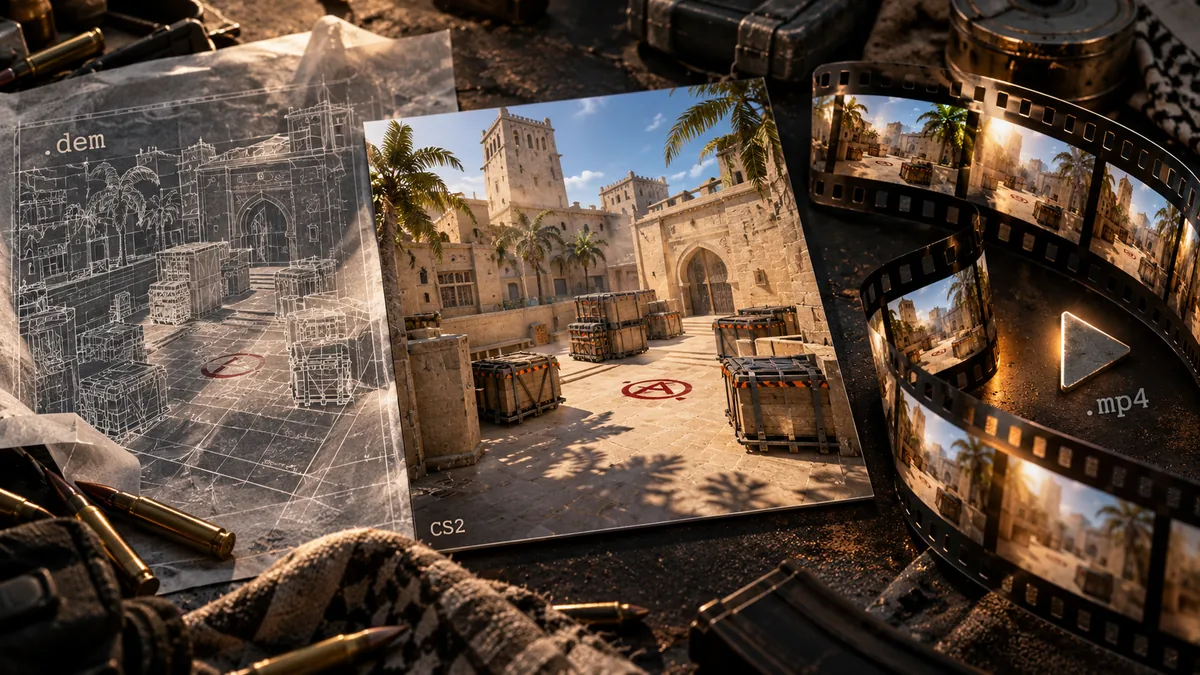
MP4 保存编码后的画面与声音;Demo 需要由游戏读取回放数据并绘制场景。普通播放器打不开 .dem,并不意味着文件一定损坏。把文件名改成 .mp4 只改变名字,不会生成画面。
同样,通用视频转码器无法单独把比赛数据变成 CS2 的 3D 画面。生成视频需要可播放的 Demo、正常工作的 CS2 和本机录制环境。
从 Demo 到成片的实际流程
先确定你要保存整场比赛还是精选片段。个人集锦通常只需要关键回合;选好片段再录制,比先录完整场再逐秒找击杀更容易检查。
- 导入 Demo,等解析完成后选择目标玩家和需要的回合或事件。
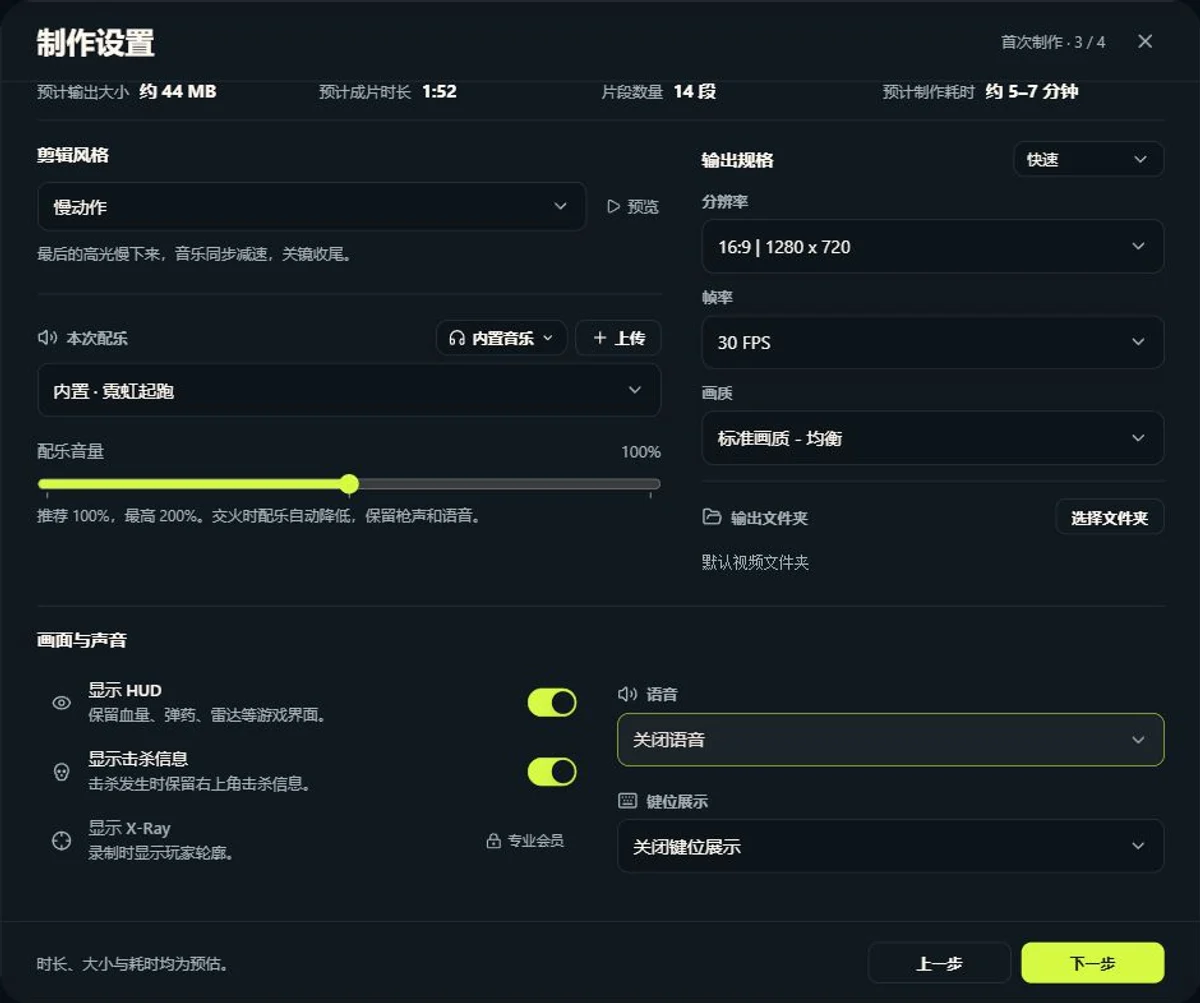
- 设置输出规格,并按用途选择 HUD、击杀提示、X-Ray、语音和键鼠输入显示。
- 先生成短片段,检查画面、声音、开始和结束时机。
- 确认后提交更多片段,由队列通过 CS2 录制并完成合成。
- 在本地录像库和输出文件夹检查 MP4,从开头、交火段到结尾都播放一次。
分辨率、帧率与后台录制
规格受会员权益和硬件能力影响。更高帧率与分辨率会增加处理和存储成本,不应把最高选项当作所有电脑的默认选择。先用较低规格排除录制问题,再逐步提高。
CSTV 支持 CS2 最小化后台录制。录制中不要退出游戏、强制结束进程或修改录制环境;如果任务停住,按客户端提示与支持中心的顺序排查。
导出后如何检查与二次剪辑
检查成片是否有实际画面、音画是否同步、片段有没有黑屏或缺尾,再把需要的素材交给后期剪辑工具。MP4 可以用于回看与分享,后续平台转码后的清晰度仍受平台规则影响。
导出有水印还是无水印以所选方案为准。原始 Demo 与成片应分别保存:视频用于观看,Demo 用于以后重新选视角和生成。
常见问题
能把 .dem 后缀改成 .mp4 吗?
不能。需要通过 CS2 回放、录制与编码,才能获得真正的视频文件。
转换时必须安装 CS2 吗?
使用 CSTV 的录制流程需要在本机安装并能正常启动 CS2。
视频生成后还需要保留 Demo 吗?
建议分别备份。MP4 方便观看,原始 Demo 能用于重新选择片段与视角;两者用途不同。