CSTV · 使用教程
CS2 Demo怎么看?打开回放、隐藏进度条与语音检查
下载 Demo 后如何在 CS2 打开?从 playdemo、demoui 与回放控制开始,了解隐藏进度条、切换视角和语音缺失时先检查什么。
更新于 · CSTV
把下载的 Demo 在 CS2 中打开
先确认文件属于 CS2,下载已结束,压缩包已解压;不要把 .zip 直接改名成 .dem。完美与 5E 的文件先从对应比赛来源下载,再记录 .dem 的完整本地路径。
在 CS2 游戏设置中启用开发者控制台,打开控制台后用 playdemo 加带引号的文件路径载入回放。下方路径仅为示例,必须换成你自己的文件位置;Windows 路径可使用正斜杠,带空格时保留引号。
playdemo "C:/Demos/match.dem"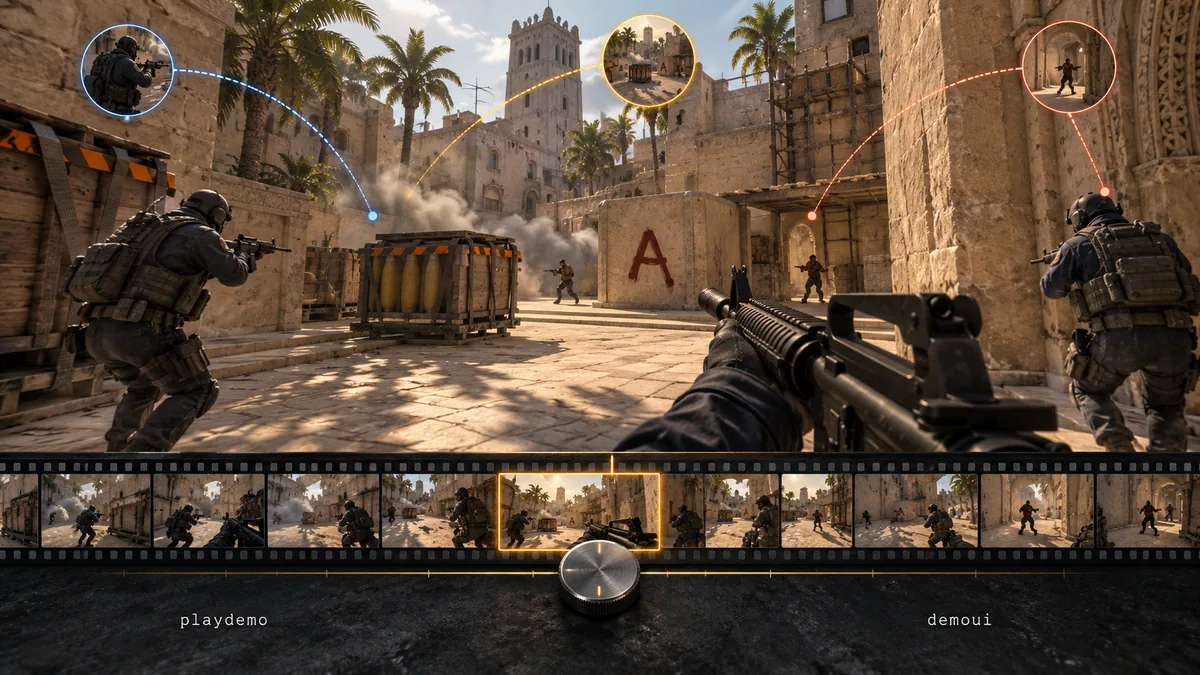
隐藏进度条与打开回放控制
回放载入后,demoui 用于切换回放控制面板。默认键位下也可尝试 Shift+F2;键位被修改时,以当前设置为准。先暂停再选择回合、调整播放速度,比拖动整场录像更容易定位交火。
关闭回放面板只影响这层操作界面,不代表准星、雷达、击杀提示和其他 HUD 一并消失。制作成片时,要分别检查回放控件与画面信息。CSTV 可在生成设置中选择 HUD、击杀提示与 X-Ray 等显示项。
demoui切换视角后,按顺序检查语音
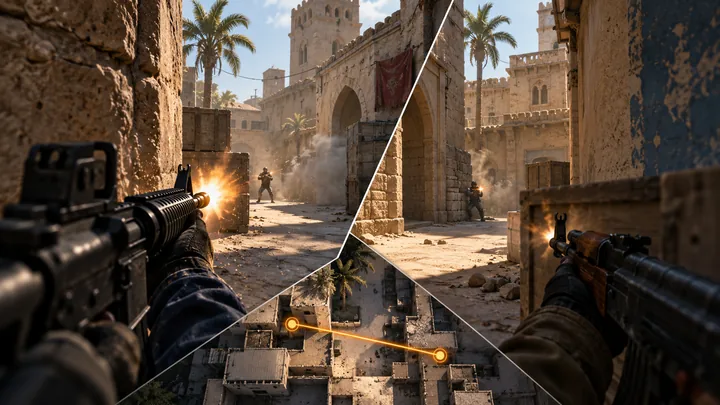
第一视角适合看准星和交火时机,自由视角适合看站位。先确认玩家与回合,再检查声音,不要把自由视角当作玩家当时的画面。
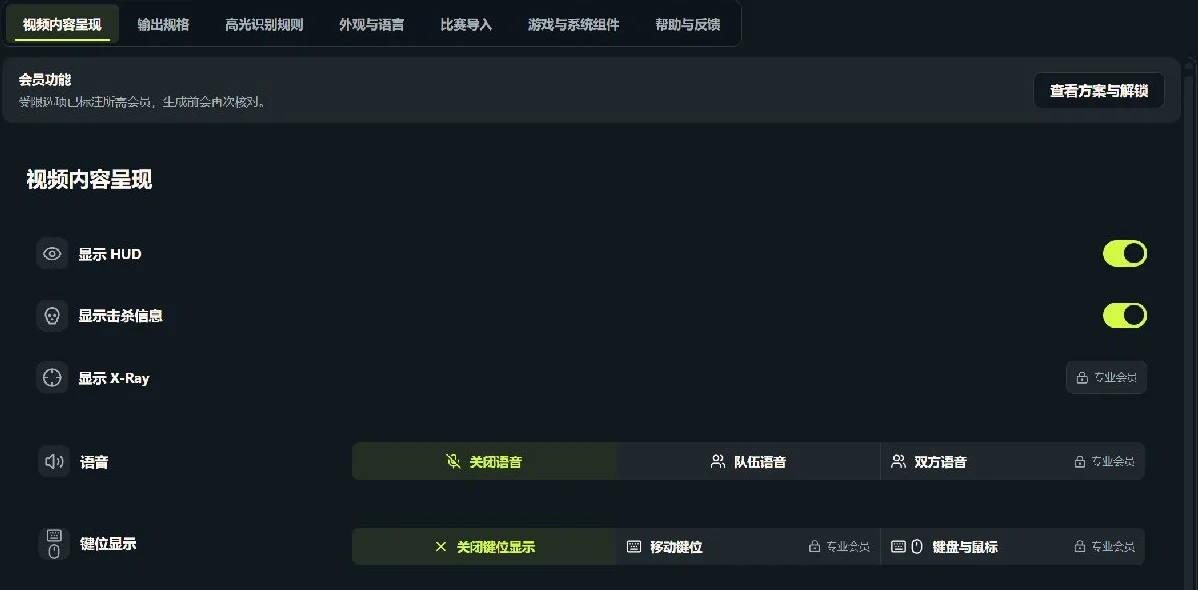
先听枪声、脚步等游戏音效。如果音效正常、只有说话声缺失,就重点检查语音,而不是重装整个音频系统。在 CSTV 打开“设置 → 视频内容呈现”,选择“队伍语音”或“双方语音”;双方语音为专业会员选项,源文件没有语音时,升级会员也不能恢复。
手动在 CS2 看回放时,下方两条命令是 CSTV 录制设置使用的回放语音掩码控制。它们只开启 Demo 里已有玩家槽位的语音,不会恢复缺失数据,也不包含外部 Discord、YY 等语音。回放加载后再使用,先记下原值,检查完恢复原设置。
tv_listen_voice_indices -1
tv_listen_voice_indices_h -1| 情况 | 怎么检查 | 能判断什么 |
|---|---|---|
| 完美或 5E Demo | 用同一份文件跳到记得有人说话的回合,检查回放静音,再开语音录一小段。 | 有平台比赛记录,不代表这份文件一定包含双方语音。 |
| 官匹 Demo | 先确认这份文件实际有无语音,再判断能否导出。 | 语音可用性以文件为准,不承诺每份官匹录像都有。 |
| 有枪声、没人声 | 对同一时间点比较关闭语音、队伍语音和可用的双方语音设置。 | 区分语音选择与游戏音效缺失。 |
| 整段完全无声 | 检查播放器静音、Windows 音量混合器,并换一个播放器打开同一文件。 | 只有一个播放器无声时,不要先去改 Demo 语音掩码。 |
播放失败、老 Demo 与导出视频
提示无法打开时,先检查路径、引号、文件是否完整以及游戏版本兼容性。游戏更新可能让旧 Demo 无法回放;不要为了反复尝试而覆盖原始文件。出现报错时记录文件来源、比赛日期和当前版本。
如果只是复盘,可以在游戏中看完;如果要发给朋友,普通播放器不能直接播放 .dem,需要录制成视频。CSTV 可先解析并选出击杀或死亡事件,再通过本机 CS2 录制与合成。
常见问题
CS2 Demo 进度条怎么关?
回放时可通过 demoui 切换控制面板,默认键位也可尝试 Shift+F2。它与 HUD、雷达、击杀提示是不同的显示层。
完美或 5E 的 Demo 可以直接用播放器看吗?
.dem 需要在兼容的 CS2 中回放。想用普通播放器观看或分享,需要先录制成 MP4 等视频。
为什么看 Demo 听不到对面语音?
先确认 Demo 是否记录了相应语音,再检查音量与回放设置。软件不能恢复源文件没有包含的内容。