CSTV · 使用教程
CSTV 打不开、白屏怎么办?自动启动修复指南
适用于 CSTV 0.0.46 及更新版本。了解单图标启动、自动修复、标准与兼容模式的利弊、旧选择保留和软件外诊断入口。
更新于 · CSTV
先更新,再直接打开 CSTV
本教程的自动修复和单桌面图标适用于 0.0.46 及更新版本。登录后白屏也可能是界面代码问题:0.0.45 已修复较早 WebView2(负责显示软件界面的组件)上的一项控件错误,切换渲染模式不能代替更新。
本教程处理客户端窗口空白或卡住。如果软件能正常操作,只有导出的视频画面黑,请看录制排错教程。
新用户默认标准模式;旧用户优先沿用已经成功的启动选择。启动时识别到特定原生绘制故障,软件会自动尝试一次兼容模式,跳过重复的开场音画;成功后下次仍点同一个 CSTV 图标。
慢网络、登录失败和普通脚本异常不能直接当成显卡故障。自动重试最多一次,仍失败就停止并提供诊断,不会在两种模式之间反复跳转。
- 从官网下载最新版,直接覆盖安装,不用先卸载。账号、设置、视频和素材保留。
- 安装后直接打开「CSTV」。需要自动恢复时,等待软件重新打开即可,不用自己来回切换。
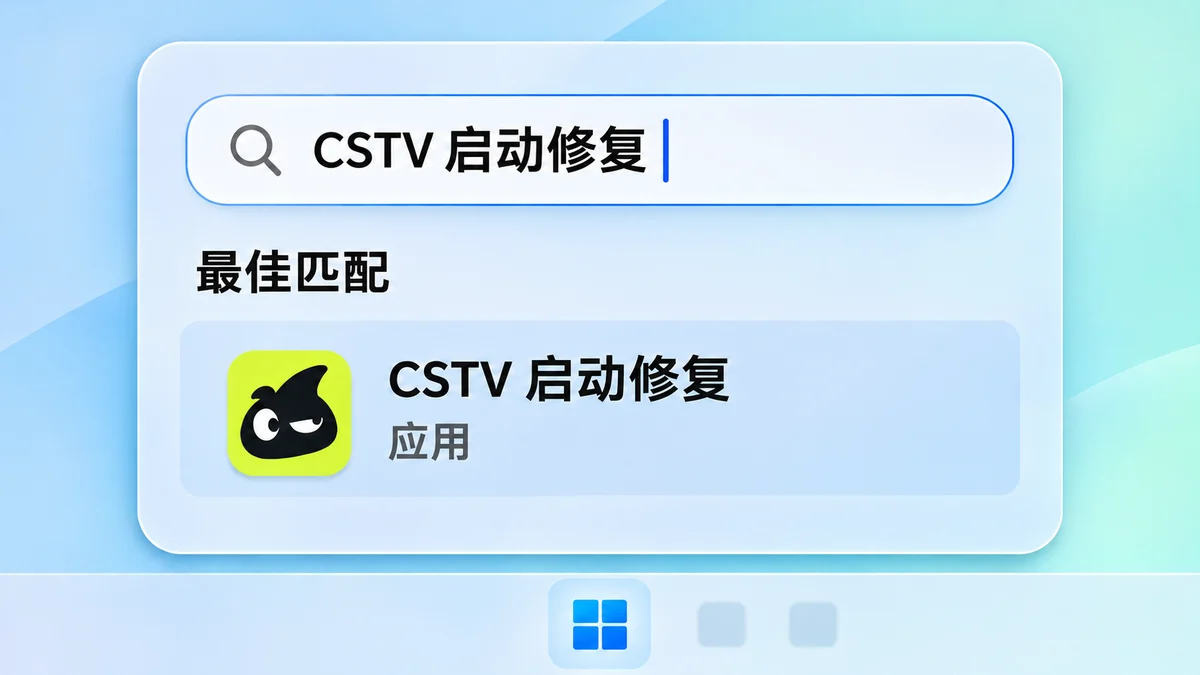
- 仍然白屏时,按 Windows 键,在开始菜单搜索并打开「CSTV 启动修复」。不用先关闭白屏窗口,也不需要改快捷方式参数。
能打开软件,点授权帮助或剪辑菜单后才出错?
请先更新到 0.0.47 或更新版本。部分较早的 WebView2 缺少帮助和菜单需要的弹层接口,可能在打开平台 Demo 文件夹帮助、滤镜或剪辑选项后显示“界面发生异常”。0.0.47 为这些控件提供兼容处理;这类功能错误不能靠反复切换标准、兼容模式解决。
软件还能操作时,可直接在设置中更新。旧版若误报“录制或队列任务完成后,就可以安装更新”,先收起更新窗口,再进入“设置 → 游戏与系统组件 → 查看更新”操作;失败任务和素材无需移除。实际正在制作、导出或处理文件时,先等待或暂停工作。界面已经无法操作时,再使用完整安装包覆盖恢复,保留账号、视频、素材和配置。
更新后仍出错时,记录客户端版本、发生时间和点了哪个按钮,保留本机诊断,再联系支持。平台授权失败、网络问题和导出视频黑屏需要分别排查。
标准模式与兼容模式有什么区别?
硬件加速(让显卡帮忙绘制软件界面)是标准模式使用的方式。软件渲染(改由 CPU,也就是电脑处理器,绘制界面)是兼容模式尝试使用的恢复方式。这里改变的是 CSTV 的界面绘制,不是另外安装一个客户端。
你可以按电脑实际表现自由选择。正常能打开、界面和预览都顺畅时,先用默认标准模式即可;标准模式白屏或绘制异常时,再尝试兼容模式。两种模式都不保证适合每台电脑的所有情况。
| 对比项 | 标准模式 | 兼容模式 |
|---|---|---|
| 界面绘制 | 硬件加速:让显卡参与界面绘制。 | 软件渲染:让 CPU 承担更多界面绘制工作。 |
| 主要好处 | 图形环境正常时,可利用显卡分担界面工作,通常更适合日常操作和预览。 | 尝试绕过部分显卡绘制路径问题,为白屏、绘制异常提供另一条恢复路径。 |
| 可能的代价 | 如果图形环境或界面组件出现问题,仍可能白屏、卡住或异常退出。 | CPU 占用可能增加,动画和视频预览可能不如标准模式流畅;繁忙时可能影响整体响应和制作效率。 |
| 录制与导出 | 沿用当前 CS2、录制、编码和画质设置。 | 不因切换模式而强制更改 CS2、录制、编码或导出画质设置。 |
| 会员与功能权益 | 按当前账号原有权益使用。 | 同一个账号、同一套权益;不是另一种会员档位。 |
| 安装空间 | 使用这一套 CSTV 程序。 | 共用同一套程序和用户数据,不会再安装一整套软件。 |
兼容模式会影响 CPU、显卡和成片吗?
CPU 占用(电脑处理器有多忙)可能在兼容模式下升高,因为界面绘制和部分视频预览工作需要改由 CPU 承担。它不会把整台电脑的显卡关闭,也不会强制让 CS2 或 FFmpeg(负责处理和编码视频的工具)全部改用 CPU。
编码设置(把录好的画面压缩、保存为视频的方式)、分辨率和帧率等选项不会被启动模式自动改写。不能据此保证两种模式的预览流畅度或制作速度完全一样:电脑总资源有限,界面更忙时可能影响其他工作。
如果兼容模式下界面可用,但预览明显变慢,可以保留现有视频和素材,先用一个短片段检查实际录制与导出效果,再按下面的方法尝试切回标准模式。不要为了切换启动模式反复删除配置或已有视频。
一个图标,为什么有时仍会用兼容模式?
快捷方式(打开软件的小图标)和启动模式(绘制界面的方法)是两回事。日常只需打开「CSTV」,它会沿用上次成功记住的方式,不是每次强制切回标准。
已经在兼容模式下正常使用的用户,更新后通常继续保留,避免本来能用、更新后又白屏。只有日志明确对应已修复的旧界面错误,且没有图形故障记录时,才会试一次标准启动;登录后的主页稳定后才保存标准,失败则回退。
保存选择与页面能否正常显示分开判断。如果磁盘空间或权限导致选择无法保存,会如实提示,不会把已经正常的窗口误报成白屏,也不会宣称已经记住。
切到兼容、切回标准:都在托盘菜单
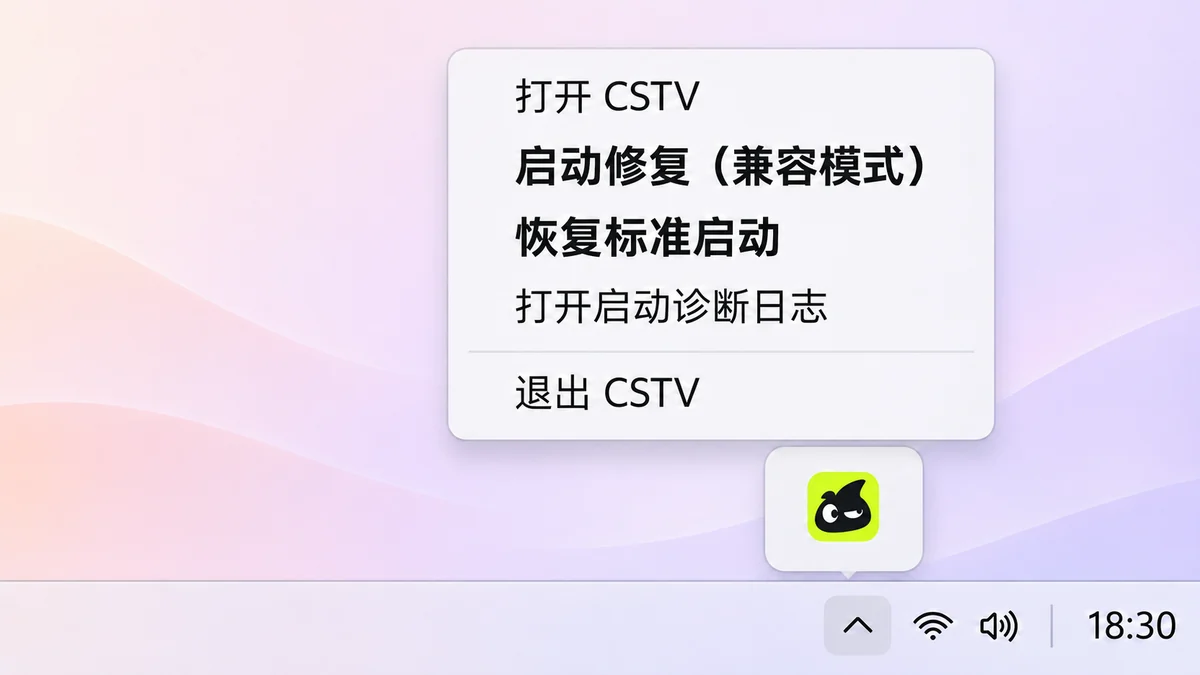
两种方式可以双向切换。托盘(屏幕右下角时钟旁的图标区,可能需要先展开小箭头)里右键 CSTV 即可;不需要下载安装两套软件。下图根据真实菜单制作,将两个切换选项放大展示,实际 Windows 外观可能不同。
正在制作时,先等工作结束
正在录制、编码或进行受保护的文件操作时,CSTV 会阻止这次重启请求并提示稍后再试。不要通过强制结束进程(在任务管理器里直接杀掉软件)来完成模式切换。
- 找到右下角 CSTV 图标,右键打开菜单;没看到图标时,先点时钟旁向上的小箭头。
- 标准切到兼容:选择「启动修复(兼容模式)」。
- 兼容切回标准:选择「恢复标准启动」。
- 等待软件检查工作状态后重新打开。新方式稳定显示后才保存;以前用兼容的用户恢复标准时,会等登录后的主页正常再记住。标准启动发生可识别的绘制故障时,可按规则自动尝试一次兼容恢复。
旧版两个图标、图标误删:都不用重新装两套
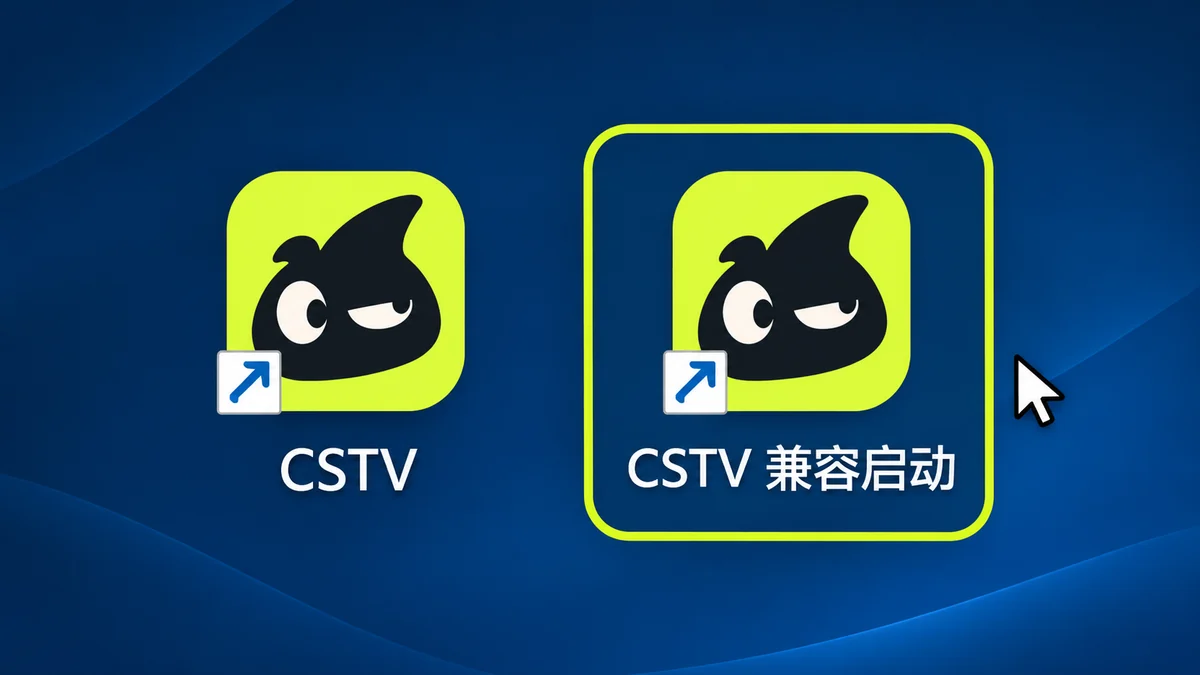
0.0.44 / 0.0.45 曾默认提供「CSTV」和「CSTV 兼容启动」两个桌面入口。覆盖更新后,安装器会迁移属于 CSTV 的旧工厂快捷方式,默认保留一个普通入口;已记住的选择与图标数量无关。
自行改过的快捷方式和其他软件的同名图标会保留,不会强行删除。安装时选择不创建桌面图标的用户,也不会被强制补建。
删除桌面快捷方式不会卸载软件或清空数据。软件外入口(不依赖 CSTV 窗口能否显示的打开方式)在 Windows 开始菜单,启动的是同一套程序。
- 按 Windows 键,搜索「CSTV 启动修复」。它可以把修复请求交给已运行但白屏的 CSTV,不必先手动关闭窗口。
- 若开始菜单入口也删了,重新运行官网最新版安装器恢复入口即可,不必先卸载。
- 有录制、导出或文件操作时,软件会阻止重启并提示。先完成或暂停工作,等待当前文件操作结束,不要强行结束进程。
会多占硬盘空间吗?
安装目录(软件文件存放的文件夹)仍是同一套。兼容模式不会再装一份 CSTV,也不会复制 CS2 或视频素材;下载和覆盖安装更新仍需要正常的安装空间。
保存启动选择只需要少量配置。启动诊断日志(记录软件在哪一步没能正常打开的文件)采用两份各约 512 KiB 的轮转文件,合计约 1 MiB;只保存在本机,不会自动上传。其他应用缓存的大小另计。
切换启动方式不修改会员权益,也不会清空账号、视频、素材或录制设置。界面打不开不代表会员被取消;登录和权益问题需要单独核查。
两种方式都打不开,怎么联系支持?
兼容模式只能恢复部分界面绘制问题。两种方式都失败时停止反复尝试,不必反复卸载。网络、登录、组件或加载故障需要按诊断继续排查,不能仅凭白屏就判断是 Win10、Win11 或显卡不支持。
如果提示缺少 Microsoft Edge WebView2 Runtime(负责显示软件界面的系统组件),请按提示从官网重新下载并覆盖安装以修复,无需卸载。兼容模式不能代替缺少的组件。
错误页面、独立恢复提示或托盘菜单里选择「打开诊断日志」。将 diagnostics 文件夹里的 startup.jsonl 和 startup.previous.jsonl(如果存在)发给支持,不用打开或修改;再附一张错误页面截图即可。日志分别记录操作系统与实际加载的 WebView2 版本,不记录登录令牌、异常原文或账号内容,也不会自动上传。
常见问题
更新前要卸载吗?白屏后要先关闭窗口吗?
通常不用卸载,直接覆盖安装最新版即可。0.0.46 起可从开始菜单打开「CSTV 启动修复」,不必先关闭白屏窗口;软件检查工作状态后才重启,有工作时会提示。
为什么更新后不把所有人强制恢复标准?
旧选择无法区分代码兼容错误和显卡故障。强制清空可能让原本能用的用户再次白屏,因此保留成功选择,只对有明确旧错误证据的情况试一次标准。
是不是 Win10 要用兼容,Win11 就用普通?
不是按系统版本分配两套客户端。首次安装默认标准模式;能正常打开就继续使用。Win10、Win11 用户都按实际启动表现选择,不能保证所有 Win11 电脑都不会遇到白屏。
这与 Windows 属性里的「兼容性」设置一样吗?
本教程说的是 CSTV 自带的启动模式,改变的是软件界面的绘制方式。直接使用桌面、开始菜单或托盘里的 CSTV 入口即可,不需要手动修改 Windows 属性或启动参数。
官方参考资料
- Microsoft Learn — WebView2 process-related events
说明浏览器、界面绘制与 GPU 进程故障的区别。白屏可能有不同原因;启动修复不是所有故障的通用解法。本文已补充 CSTV 0.0.47 的功能控件兼容修复说明。